miércoles, 30 de noviembre de 2016

GNU

GNU

El proyecto GNU fue iniciado por Richard Stallman con el objetivo de crear un sistema operativo completamente libre: el sistema GNU.
El 27 de septiembre de 1983 se anunció públicamente el proyecto por primera vez en el grupo de noticias net.unix-wizards. Al anuncio original, siguieron otros ensayos escritos por Richard Stallman como el "Manifiesto GNU", que establecieron sus motivaciones para realizar el proyecto GNU, entre las que destaca "volver al espíritu de cooperación que prevaleció en los tiempos iniciales de la comunidad de usuarios de computadoras".
GNU/Linux 
GNU/Linux es uno de los términos empleados para referirse a la combinación del núcleo o kernel libre similar a Unix denominado Linux con el sistema operativo GNU. Su desarrollo es uno de los ejemplos más prominentes de software libre; todo su código fuente puede ser utilizado, modificado y redistribuido libremente por cualquiera bajo los términos de la GPL (Licencia Pública General de GNU,) y otra serie de licencias libres.
A pesar de que "Linux" se denomina en la jerga cotidiana al sistema operativo,2 3 este es en realidad solo el Kernel (núcleo) del sistema. La verdadera denominación del sistema operativo es "GNU/Linux" debido a que el resto del sistema (la parte fundamental de la interacción entre el hardware y el usuario) se maneja con las herramientas del proyecto GNU (www.gnu.org) y con entornos de escritorio (como GNOME), que también forma parte del proyecto GNU aunque tuvo un origen independiente. Como el Proyecto GNU destaca,4 GNU es una distribución, usándose el término sistema operativo en el sentido empleado en el ecosistema Unix, lo que en cualquier caso significa que Linux es solo una pieza más dentro de GNU/Linux. Sin embargo, una parte significativa de la comunidad, así como muchos medios generales y especializados, prefieren utilizar el término Linux para referirse a la unión de ambos proyectos.
Ubuntu, distro de propósito general
Ubuntu es la distribución Linux más conocida y utilizada en la red. Esta distribución basada en Debian es capaz de adaptarse a las necesidades de cada usuario, por lo que tanto si vamos a hacer un uso personal como a enfocarnos a servidor o computación en la nube, este sistema operativo se adaptará, sin problemas, a lo que necesitemos.
SteamOS, distro para juegos
Steam es la mayor distribuidora de videojuegos para PC de la red. Gracias a ella, y a su apuesta por Linux, el número de títulos disponibles para este sistema ha crecido exponencialmente, llegando incluso a demostrar que, en muchos casos, el rendimiento de los juegos es muy superior en Linux al que brindan en un sistema Windows.
Chrome OS, distro para servicios basados en la nube
Chrome OS es un sistema operativo pensado exclusivamente en Internet. Todo en este sistema funciona a través de Internet, es más, el propio sistema operativo es una versión mejorada de Google Chrome (Chromium) de manera que se pueda aprovechar, lo mejor posible, las posibilidades que nos brinda la nube, cada vez más presente entre nosotros. Este sistema operativo se caracteriza por ser especialmente rápido, ligero y seguro, ideal para usar en equipos antiguos para los que los sistemas operativos modernos se quedan grandes. Algunas de las WebApps de Chrome OS no requieren conexión a Internet (las suites ofimáticas, por ejemplo), por lo que vamos a poder utilizar el equipo a nivel básico sin necesidad de conectarnos.


Android
es un sistema operativo basado en el núcleo Linux. Fue diseñado principalmente para dispositivos móviles con pantalla táctil, como teléfonos inteligentes, tablets o tabléfonos; y también para relojes inteligentes, televisores y automóviles. Inicialmente fue desarrollado por Android Inc., empresa que Google respaldó económicamente y más tarde, en 2005, la compró.9 Android fue presentado en 2007 junto la fundación del Open Handset Alliance (un consorcio de compañías de hardware, software y telecomunicaciones) para avanzar en los estándares abiertos de los dispositivos móviles.10 El primer móvil con el sistema operativo Android fue el HTC Dream y se vendió en octubre de 2008.11 Los dispositivos de Android venden más que las ventas combinadas de Windows Phone e IOS.12 13 14 15

el kernel es el núcleo del sistema operativo, ya que es el encargado de gestionar los recursos del terminal android que se tiene, también es el encargado de que el software  y el hadware de tu ordenador puedan trabajar juntos .
las cuentas de usuario proporcionan los servicios de usuarios .
el shell es un interprete de comandos ( interfaz) . osea , un intermediario.
El shell se encarga de traducir los comandos del usuario , a instrucciones que solo el núcleo del s.o entienden .
La capa mas externa de linux esta formada por utilidades para la manipulación de ficheros , lenguajes de programación , utilidades de depuración de códigos , aplicaciones de usuario .
estas son algunas características del sistema operativo unix . 
Portabilidad
La portabilidad es uno de los conceptos clave en la programación de alto nivel. Se define como la característica que posee un software para ejecutarse en diferentes plataformas, el código fuente del software es capaz de reutilizarse en vez de crearse un nuevo código cuando el software pasa de una plataforma a otra. A mayor portabilidad menor es la dependencia del software con respecto a la plataforma.
El prerrequisito para la portabilidad es la abstracción generalizada entre la aplicación lógica y las interfaces del sistema. Cuando un software se puede compilar en diversas plataformas (x86, IA64, amd64, etc.), se dice que es multiplataforma. Esta característica es importante para el desarrollo de reducción costos, cuando se quiere hacer una misma aplicación.
Interactivo.
 Se escribe órdenes y el sistema operativo obedece presentando las respuestas apropiadas. Además incluye la posibilidad de ejecutar órdenes o programas que se ejecuten de forma no interactiva.
Multitarea
El sistema permite que los usuarios estén ejecutando varias aplicaciones simultáneamente utilizando la técnica de tiempo compartido. Para ello se aplican los diferentes algoritmos de planificación como veremos más adelante.
Multiusuario
En general se le llama multiusuario a la característica de un sistema operativo o programa que permite proveer servicio y procesamiento a múltiples usuarios simultáneamente (tanto en paralelismo real como simulado).
En contraposición a los sistemas mono usuario, que proveen servicio y procesamiento a un solo usuario, en la categoría de multiusuario se encuentran todos los sistemas que cumplen simultáneamente las necesidades de dos o más usuarios, que comparten los mismos recursos. Actualmente este tipo de sistemas se emplean especialmente en redes, pero los primeros ejemplos de sistemas multiusuario fueron sistemas centralizados que se compartían a través del uso de múltiples dispositivos de interfaz humana (e.g. una unidad central y múltiples pantallas y teclados).
Independencia respecto de los dispositivos.
 El acceso a la información es el mismo sin importar donde se encuentre el fichero o dispositivo. Esto permite dar un tratamiento uniforme a todos los dispositivos.

Facilidad de trabajo en red

. Al disponer de un sistema de ficheros flexible permite trabajar con sistemas de ficheros en red como NFS y RFS
estas son algunas de las muchas aplicaciones desarrolladas bajo licencia libre :
·         linux
·         debian 
·         dyhebolie
·         Gentoo
·         linux mint 
·         ubuntu studio 
el autor define una distribución como un conjunto de aplicaciones que funcionan con el núcleo linux en algunos casos motivados a un propósito filosófico en común y enfocadas a satisfacer las necesidades especificas de los usuarios .
estas son algunas de las distribuciones mas utilizadas actualmente: 
·         ubuntu 
·         mandriva 
·         sisteam os 
·         chorme os 
Resultado de imagen para gnu

Código Linux

la programación se compara con una receta de cocina.
un hacker es la persona que practica la programación informática como una especie de pasión artística , su objetivo en un principio era poner los códigos de los programas informáticos a disposición de todo el publico .
Linux es el sistema operativo que compite directamente con el de Microsoft , este fue desarrollado por Linus Tordvals , lo que motivo a este personaje para compartir el código fuente de sus software fue para hacerlo accesible a todas las personas para que no batallaran .
Lo mas innovador del código linux es toda la maquinaria social que se a creado a su alrededor .
los dos terminos usados para definir linux son :
1. sistema operativo informatico global
2. el núcleo o kernel .
Linus para destreibuir su software penso que podria ser gratuito o comercial , bajo el copyright que lo puso fue GNU , bajo la licencia de GPL .
este sisitema en un principio fue desarrollado para estudiantes universitarios su metodologia de trabajo se basa en una red de confianza , Linus y sus colaboradores se conectaban por correo electronico , Dave Miller es la persona que estudia los cambios que se desea por parte de los usuarios , y Alan Cox es el colaborador mas cercano de Linus .
El codigo fuente es una especie de algebra que es el lenguaje que entiende los programadores , y el codigo ejecutable es una serie de 1 y 0 que es el lenguaje que entiende la computadora .
La mascota de Linux es un pinguino llamado TUX .

Lo que mantenia a los clientes de linux es el hecho de revelar los codigos y que podian modificar la tecnologia. el verdadero valor de linux es  la relación de ayuda permanente que existe entre el vendedor y el usuario.

Resultado de imagen para Linux codigo

Tipos de software

Software Libre:

Es un programa o secuencia de instrucciones usada por un dispositivo de procesamiento digital de datos para llevar a cabo una tarea específica o resolver un problema determinado, sobre el cual su dueño renuncia a la posibilidad de obtener utilidades por las licencias, patentes, o cualquier forma que adopte su derecho de propiedad sobre él (o sea, el software libre puede estar licenciado, o protegido por una patente autoral), por lo que puede utilizarse o transferirse sin pago alguno al licenciante, o a su creador.

  •  CARACTERÍSTICAS DEL SOFTWARE LIBRE:
  • Se encuentra disponible el código fuente del software, por lo que puede modificarse el software sin ningún límite.
  • Libertad de estudiarlo y adaptarlo.
  • Libertad de distribuir copias.
  • Libertad de mejora y publicación de cambios.
  • Libertad de usar el programa con cualquier propósito.


Software Propietario

Es cualquier programa informático en el que el usuario tiene limitaciones para usarlo, modificarlo o redistribuirlo (esto último con o sin modificaciones). (También llamado código cerrado o software no libre, privado o privativo)
Para la Fundación para el Software Libre (FSF) este concepto se aplica a cualquier software que no es libre o que sólo lo es parcialmente ( semilibre ), sea porque su uso, redistribución o modificación está prohibida, o requiere permiso expreso del titular del software.


  •  CARACTERÍSTICAS DEL SOFTWARE PROPIETARIO:
  • Este software no te pertenece no puedes hacerle ningún tipo de modificación al código fuente.
  • No puedes distribuirlo sin el permiso del propietario.
  • El usuario debe realizar cursos para el manejo del sistema como tal debido a su alta capacidad de uso.
  • Este posee accesos para que el usuario implemente otro tipo de sistema en el.
  • Cualquier ayuda en cuanto a los antivirus.

Fuente de información:
Leer más: http://www.monografias.com/trabajos89/sotware-libre-y-propietario/sotware-libre-y-propietario.shtml#ixzz4RVAOxO3s

martes, 29 de noviembre de 2016

Red Hat

Red Hat Inc. es la compañía responsable de la creación y mantenimiento de una distribucióndel sistema operativo GNU/Linux que lleva el mismo nombre: Red Hat Enterprise Linux, y de otra más, Fedora; en la actualidad también mantiene CentOS. Así mismo, en el mundo del middleware patrocina jboss.org, y distribuye la versión profesional bajo la marca JBoss Enterprise.
Red Hat es famoso en todo el mundo por los diferentes esfuerzos orientados a apoyar el movimiento del software libre. No sólo trabajan en el desarrollo de una de las distribuciones más populares de Linux, sino también en la comercialización de diferentes productos y servicios basados en software de código abierto. Asimismo, poseen una amplia infraestructura en la que se cuentan más de 6.000 empleados en 28 lugares del mundo.
Resultado de imagen para red hat sistema operativo
Requerimientos:
Procesador intel.
2gb de memoria
5 GB de almacenamiento pata la intalacion de red.
Almenos 30 GB de almacenamiento.

Pasos para instalar:
Abrimos el programa que se instalará.
Damos acepar en los términos y condiciones que nos muestran
Seleccionamos fecha y hora
seleccionamos el idioma de nuestra preferencia
Una vez echo eso nos pedirán nombre de usuarios..
le asignamos nombre de Usuario
le ponemos contraseña, y la volvemos a escribir para verificar si coinciden
a continuación se reiniciará el equipo y quedara instalado el sistema operativo.

Ubuntu

             Ubuntu

Es un sistema operativo basado en GNU/Linux y que se distribuye como software libre, el cual incluye su propio entorno de escritorio denominado Unity. Su nombre proviene de la ética homónima, en la que se habla de la existencia de uno mismo como cooperación de los demás.
Está orientado al usuario promedio, con un fuerte enfoque en la facilidad de uso y en mejorar la experiencia del usuario. Está compuesto de múltiple software normalmente distribuido bajo una licencia libre o de código abierto

Requerimientos:
-Procesador 1000MHz. 
-384 MB de RAM. 
-8GB Disco Duro.
  • Una vez tenemos nuestro live-CD o live-USB con Ubuntu arrancamos con él del modo ya conocido, pero en esta ocasión seleccionamos Instalar Ubuntu o bien si estamos ante el escritorio, por haber arrancado en el modo de prueba, hacemos doble clic en el icono Instalar.

  • Se inicia entonces el asistente de instalación. Aunque no es estrictamente necesario es muy conveniente que durante la instalación tenga acceso a Internet. En ese caso marcamos las casillas "Descargar actualizaciones mientras se instala" e "Instalar software de terceros". Una vez hecho esto pulsamos en Continuar.


  • Si su ordenador dispone de una conexion Wifi y todavía no ha configurado la red, el asistente le dará ahora la oportunidad de hacerlo. Marque la casilla Conectarse a esta red, seleccione la red y escriba la contraseña de acceso.


  • Veremos entonces una pantalla que nos permite elegir dónde se instalará Ubuntu. Seleccionamos "Instalar Ubuntu junto a Microsoft Windows...". Si queremos que Ubuntu sea el único sistema operativo en nuestro disco duro marcamos "Reemplazar Microsoft Windows...". Una vez hecha la elección pulsamos en Continuar.


  • En la parte superior de la pantalla que veremos a continuación se nos muestra la capacidad de nuestro disco. En la parte inferior veremos una posible división del disco. Si queremos cambiar la asignación de espacio situamos el cursor entre las dos mitades y arrastramos hacia la derecha o izquierda según queramos dar más espacio a Windows (cuadro de la izquierda) o a Ubuntu (cuadro de la derecha). En todo caso ambos cuadros tienen un límite hasta el que podemos reducirlos representado por el espacio que actualmente ocupa Windows, y el espacio mínimo que Ubuntu necesita para instalarse. Llegados a este límite no podremos seguir arrastrando. Una vez hecho esto pulsamos en Instalar ahora.


  • Se nos advierte ahora que se van a llevar a cabo las operaciones de cambio de asignación de espacio en el disco. Pulsamos en Continuar.


  • Comienza ahora un proceso de trabajo simultáneo. Mientras Ubuntu cambia el tamaño de asignación en el disco, le da fomato y copia los archivos necesarios se nos irán preguntando los datos necesarios para personalizar la instalación. En primer lugar debemos seleccionar nuestra zona horaria. Para ello hacemos clic en el lugar adecuado del mapa o bien escribimos "Madrid" en la caja de texto al pie de la ventana.


  • A continuación seleccionamos nuestra distribución de teclado.


  • Tenemos ahora que facilitar una serie de datos para identificarnos en el sistema. Los datos que se nos piden son bastante evidentes. Vale la pena deternerse en algunos a los que quizá no esté habituado:
  • Iniciar sesión automáticamente. Si marcamos esta casilla Ubuntu arrancará directamente sin pedirnos nuestro nombre de usuario y contraseña. Si no desea tener que poner su nombre de usuario y contraseña cada vez que arranque Ubuntu marque la casilla "Iniciar sesión automáticamente".

  • A partir de ahora y hasta el final de la instalación se nos irán mostrando una serie de diapositivas con algunas de las características más sobresalientes de Ubuntu. Si así lo indicó se descargarán las actualizaciones disponibles con lo que el proceso de instalación se alargará considerablemente, dependiendo de la velocidad de su conexión a Internet.


  • Si todo va bien verá la pantalla final de instalación pidiendo que reinicie el sistema.
Resultado de imagen para ubuntu


OpenSUSE

OpenSUSE
Es el nombre de la introducción y proyecto libre auspiciado por novell para el desarrollo y mantenimiento de un sistema operativo basado en Linux.
El origen de openSuse se remata al año 1999, cuando cuatro entusiastas usuarios Linux, los Alemanes Rolad Dyroff, Thomas Fehr, Hubert Mantal y Burchard Steinbild, lazaron el proyecto bajo el nombre de SUSE.
Después SUSE fue comprado por novell, Inc. A finales del 2003. Amplios cambios en el desarrollo, de licencia y disponibilidad de Linux-SUSE fueron aplicados casi de inmediato.

OpenSUSE es de la compañía Linux.

Requerimientos:

  • Procesador: Procesador AMD64 o Intel64. ...
  • Memoria RAM: 1 GB de RAM física (2 GB recomendados)
  • Disco duro: 5,0 GB para una instalación normal (más recomendado).
  • Tarjeta de sonido y Tarjeta gráfica: La mayoría de las tarjetas modernas son soportadas.

Pasos para la instalación:

Arranque

13.1 Inst Bienvenida.png

Selección del idioma

Después de encender el ordenador con el DVD de instalación insertado en la unidad lectora, la primera pantalla que aparece muestra un mensaje de bienvenida. A continuación aparece un menú con las opciones disponibles como, por ejemplo, la elección del idioma y de la distribución del teclado. Para elegir el idioma español pulsa F2 y selecciónalo en la lista usando las teclas flecha arriba/abajo. La distribución del teclado se ajusta automáticamente según el idioma que se haya elegido, pero si no fuera correcta también se puede cambiar en el menú que aparece al pulsar F2 y eligiendo Keyboard o Teclado. Cuando hayas terminado, selecciona Instalación y pulsa Enter para comenzar el proceso. Al hacerlo se cargarán el kernel y unos controladores básicos.

Preparación

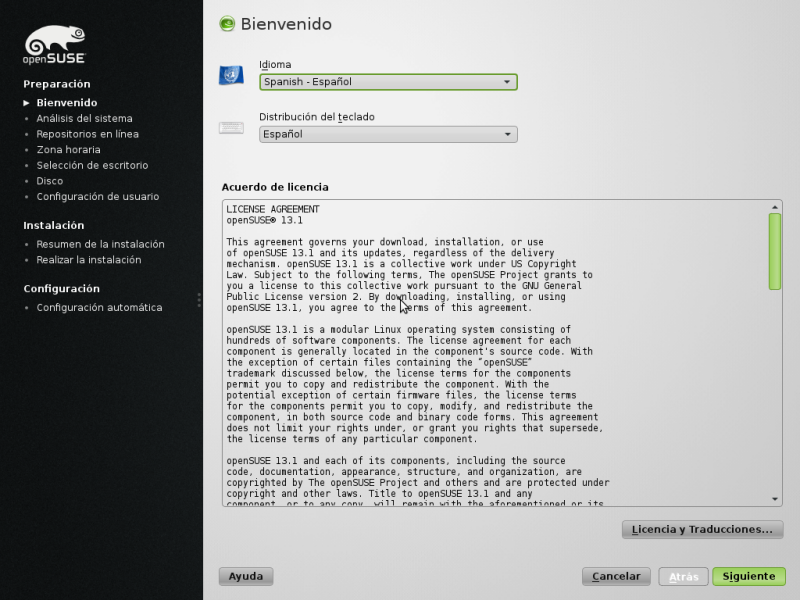
13.1 Inst Acuerdo de licencia.png

Bienvenido

Si no lo hizo en el paso anterior, elija el idioma y la distribución del teclado que se usará durante la instalación y en el sistema instalado.
Es necesario que acepte la licencia para continuar con la instalación. Utilice Traducciones de la licencia... para ver la licencia en todos los idiomas disponibles.
Haga clic en Siguiente para avanzar al siguiente cuadro de diálogo.
No se producirá ninguna acción hasta que confirme todos los ajustes en el último cuadro de diálogo.
Seleccione Cancelar en cualquier momento para cancelar el proceso de instalación.

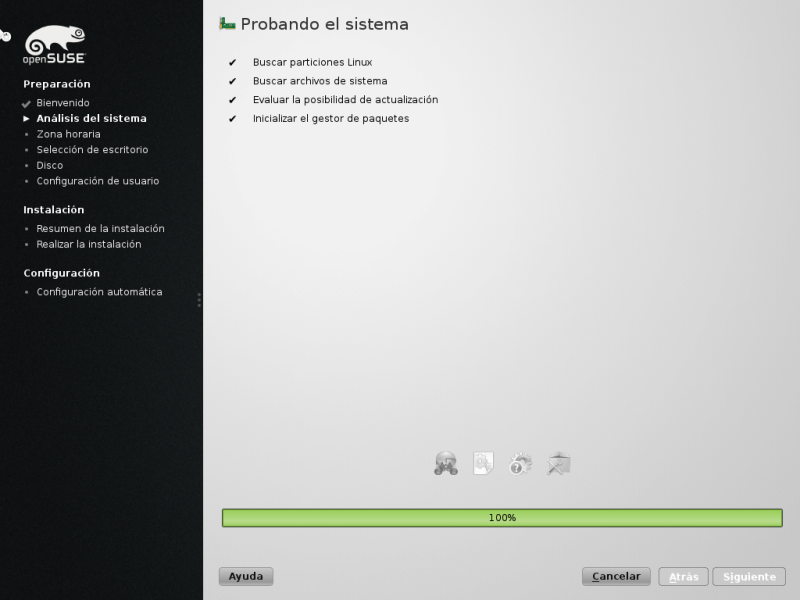
13.1 Inst Prueba del sistema.png

Análisis del sistema

El instalador realiza una serie de pruebas en el sistema.

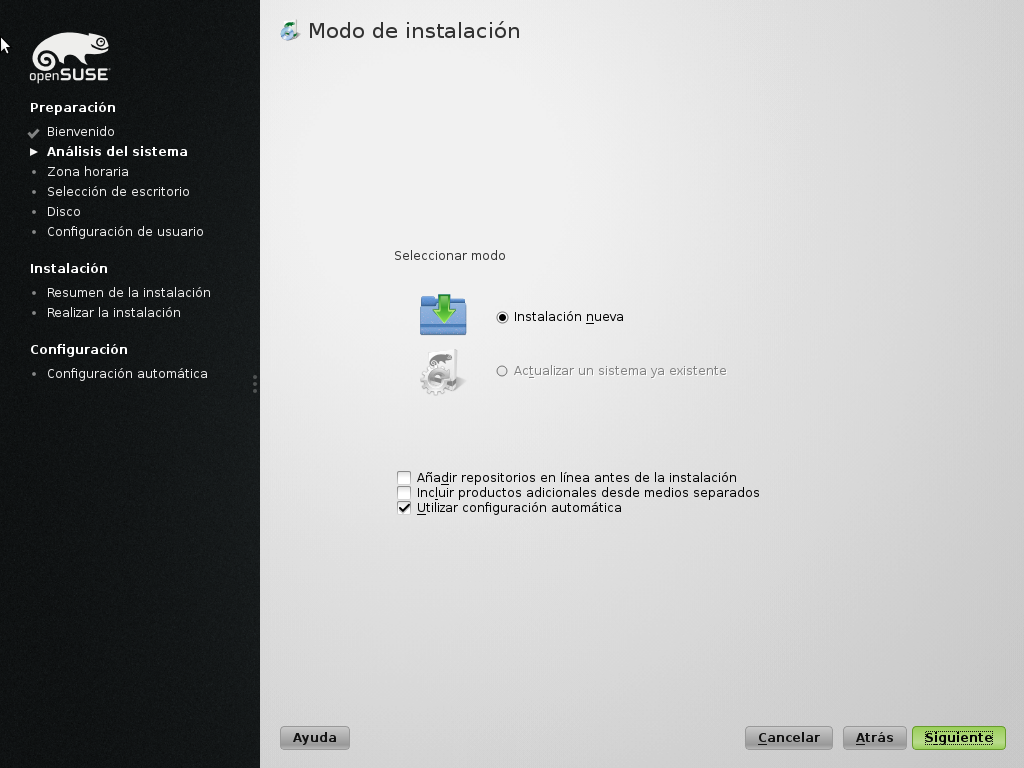
13.1 Inst Modo de instalación.png

Modo de instalación

Elija qué desea hacer.
Elija Nueva instalación si no existe ningún sistema Linux en su equipo o si desea reemplazar completamente el sistema Linux existente, perdiendo todos sus datos de configuración.
Seleccione la opción Actualizar un sistema existente para actualizar un sistema Linux ya instalado. Esta opción respeta en la medida de lo posible la configuración del sistema existente.
Para instalar un producto adicional desde un medio separado con openSUSE 42.1, seleccione Incluir productos adicionales desde medios separados.
Selecciones Utilizar configuración automática para dejar que el programa de instalación configure su red y hardware automáticamente. En caso contrario, se le ofrecerá una propuesta de configuración con la posibilidad de ajustarla manualmente. Los usuarios sin experiencia deberían optar por utilizarla configuración automática.
El modo de actualización no admite configuración automática.
La opción Actualizar sólo está disponible si se detecta un sistema Linux ya instalado.

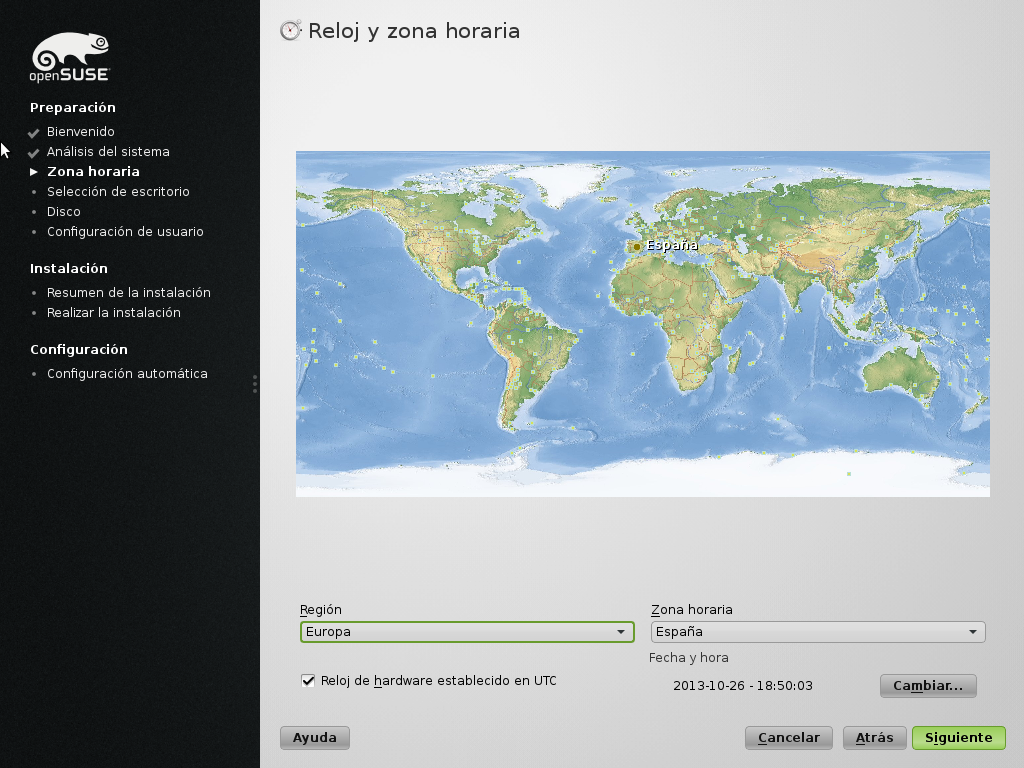
13.1 Inst Reloj y zona horaria.png

Zona horaria

Para seleccionar la zona horaria que se usará en el sistema, primero debe seleccionar la Región. En Zona horaria seleccione a continuación la zona, el país o la región apropiada entre las opciones disponibles.
Especifique si el equipo está configurado con la hora local o con UTC en Reloj de hardware definido como. La mayoría de los PC que tienen también otro sistema operativo instalado (como Microsoft Windows) emplean la hora local. Los equipos que sólo tienen instalado Linux normalmente se configuran con la hora coordinada universal (UTC). Si el reloj de hardware está definido como UTC, el sistema cambia de la hora estándar al horario de verano y viceversa automáticamente.
Si la hora actual no es correcta, utilice Cambiar para ajustarla.

Cambiar fecha y hora

Se muestran la fecha y la hora actual del sistema. Cámbielas para corregir los valores manualmente o use el protocolo de tiempo de red (NTP).
Presione Aceptar para guardar sus cambios.
Pulse Sincronizar ahora, para que los datos horarios de sus sistema tengan valores correctos usando el servidor NTP seleccionado. Si desea usar NTP permanentemente, habilite la opción Guardar configuración NTP.
Al habilitar Ejecutar NTP como servicio, el servicio NTP se iniciará como un servicio del sistema (daemon). De lo contrario, la hora del sistema se sincronizará en forma periódica. El intervalo por defecto es de 15 minutos. Puede cambiarlo más tarde utilizando el módulo yast2 ntp-client.
La sincronización con el servidor NTP sólo puede hacerse cuando hay una red configurada.

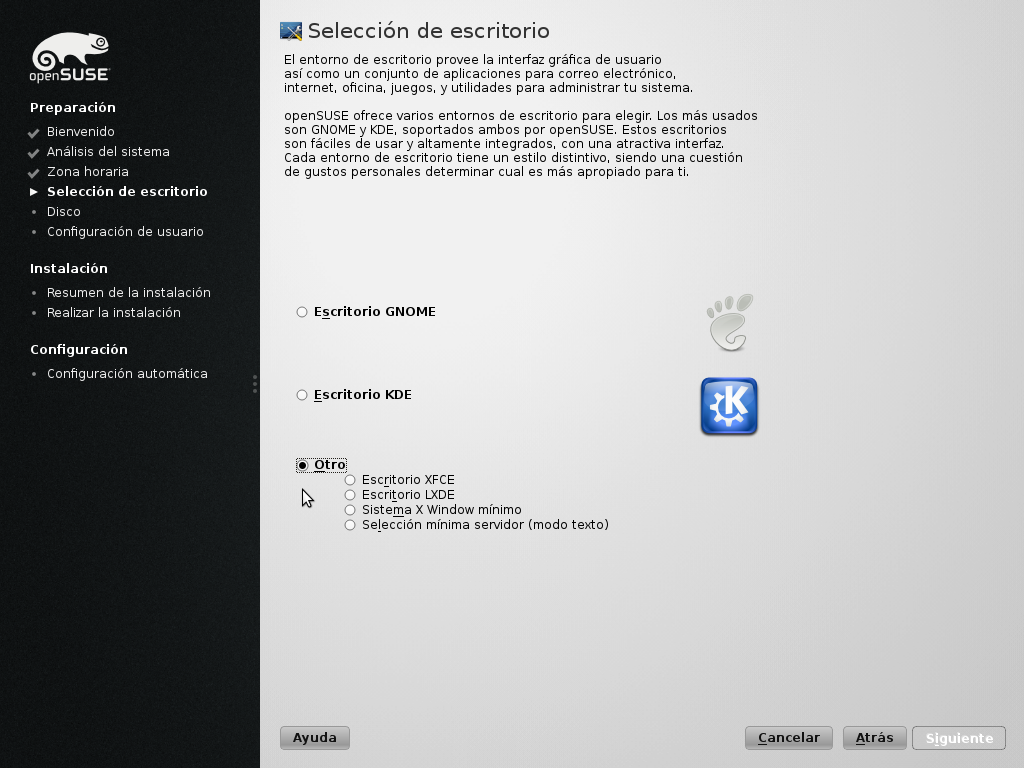
13.1 Inst Selección de escritorio.png

Selección de escritorio

En Linux la elección es una prioridad absoluta. openSUSE ofrece diferentes entornos de escritorio. Debajo encontrará una lista de los dos más importantes: GNOME y KDE.
Puedes seleccionar alternativas de entornos de escritorio (o una instalación mínima) que mejor se adapte a tus necesidades utilizando la opción Otros. Más adelante, en la selección de software o después de la instalación, puedes cambiar la selección o agregar un entorno adicional. En este paso selecciona el que usarás por defecto.

13.1 Inst Propuesta de particionado.png

Disco

Se han comprobado los discos duros. La configuración de particiones que se muestra es la que se propone para el disco duro.
Si quiere realizar únicamente pequeños ajustes en la configuración propuesta (como cambiar los tipos de sistemas de archivos), elija Editar configuración de particiones... y haga los cambios en el cuadro de diálogo de particionamiento en modo experto.
Para importar los puntos de montaje desde un sistema Linux existente escoja Importar configuración de particiones.... Podrá realizar modificaciones mas adelante en el cuadro de diálogo de particionado experto.
Si las sugerencias no satisfacen sus necesidades, cree su propia configuración de particiones comenzando con las particiones existentes en los discos. Para ello, seleccione Crear configuración de particiones.... Seleccione también esta opción para elegir opciones avanzadas como RAID y cifrado.
Para crear una propuesta basada en LVM, elija el botón correspondiente. Si quiere aprender un poco más sobre el particionado del disco, visite la página del módulo de YaST dedicado a tal efecto.

Crear configuración de particiones...

Todos los discos duros detectados automáticamente en su sistema se muestran aquí. Escoja el disco duro en el que desea instalar openSUSE 42.1.
Posteriormente puede seleccionar en qué lugar del disco duro se instalará openSUSE 42.1.
La opción Particionado personalizado para expertos permite tener un control completo sobre el proceso de partición de los discos duros y la asignación de particiones para puntos de montaje cuando se instala openSUSE 42.1.

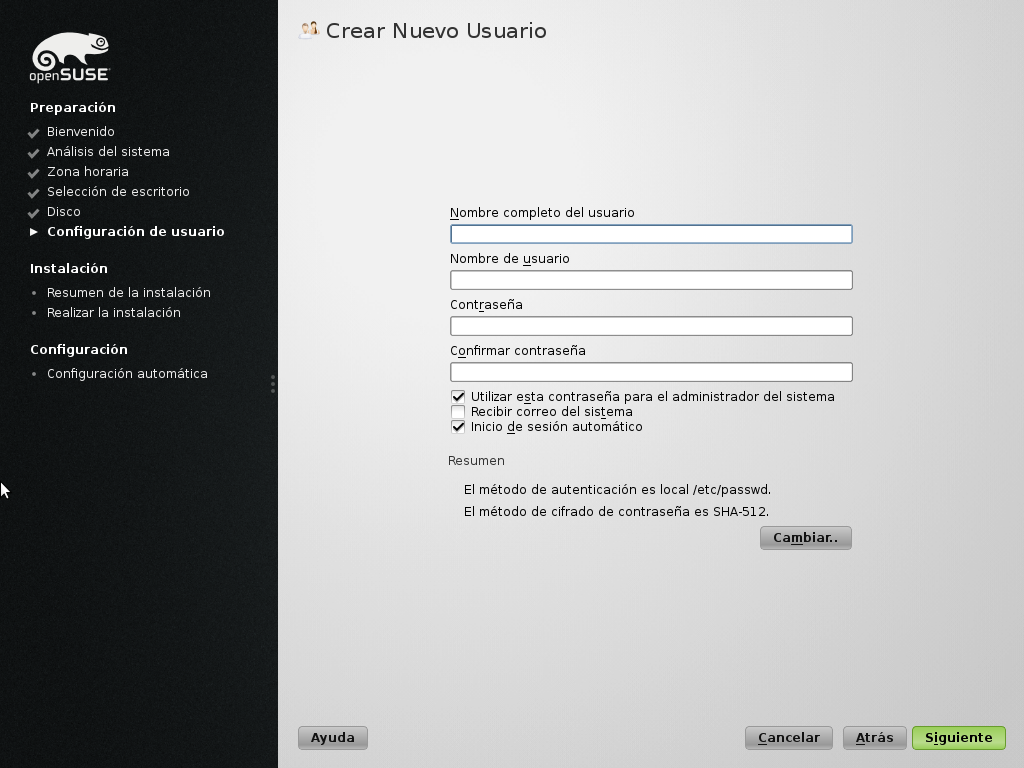
13.1 Inst Crear nuevo usuario.png

Configuración de usuario

Especifique el Nombre completo de usuario, el Nombre de usuario y la contraseña que se deben asignar a esta cuenta de usuario.
Al escribir una contraseña, se distingue entre mayúsculas y minúsculas. Las contraseñas no deben contener caracteres especiales como, por ejemplo, caracteres acentuados o diéresis.
Con el método actual de cifrado de contraseñas (SHA-512), la longitud de la contraseña ha de estar entre 5 y 72 caracteres.
Para las contraseñas, utilice sólo caracteres que estén disponibles en una distribución de teclado inglés. En caso de que se produzcan errores del sistema, puede que sea preciso iniciar la sesión sin una distribución de teclado nacional.
Para asegurarse de que la contraseña se ha introducido correctamente, debe introducirla de forma exacta en una segunda casilla. ¡No olvide la contraseña!
Para el Nombre de usuario, utilice solamente letras (no acentuadas), dígitos y ._-. No utilice letras en mayúsculas en esta entrada, a menos que sepa exactamente lo que hace. Los nombres de usuario tienen restricciones más estrictas que las contraseñas. Puede ajustar las restricciones en el archivo /etc/login.defs. Lea la página man para obtener información.
Marcar Utilizar esta contraseña para el administrador del sistema si la contraseña ingresada para el primer usuario debe ser usada también para root.
Necesitará el nombre de usuario y la contraseña que ha creado aquí para iniciar sesión y trabajar con el sistema Linux. Si el Inicio de sesión automática está habilitado se omite el procedimiento de inicio de sesión y el usuario inicia sesión automáticamente.
Reenvíe el correo del usuario root a este usuario activando la opción Recibir correo del sistema.

Contraseña del administrador del sistema "root"

A diferencia de los usuarios normales del sistema, el usuario que escribe texto, crea gráficos o navega por Internet, es decir, el usuario "root", existe en todos los sistemas y se ejecuta cada vez que hay que llevar a cabo tareas administrativas. Inicie sesión como root sólo cuando deba actuar como administrador del sistema.
Debido a que el administrador del sistema o root dispone de amplios permisos, su contraseña se debe elegir con cuidado. Se recomienda elegir una combinación de números y letras. Para asegurarse de que la contraseña ha sido introducida correctamente, debe escribirla de nuevo en un segundo apartado.
La contraseña del usuario "root" está sometida a las mismas reglas que la del resto de usuarios: Distinción entre mayúsculas y minúsculas; tener una longitud de al menos 5 caracteres y no contener caracteres especiales (como por ejemplo diéresis o acentos).
Para las contraseñas, utilice sólo caracteres que estén disponibles en una distribución de teclado inglés. En caso de que se produzcan errores del sistema, puede que sea preciso iniciar la sesión sin una distribución de teclado nacional.

Instalación

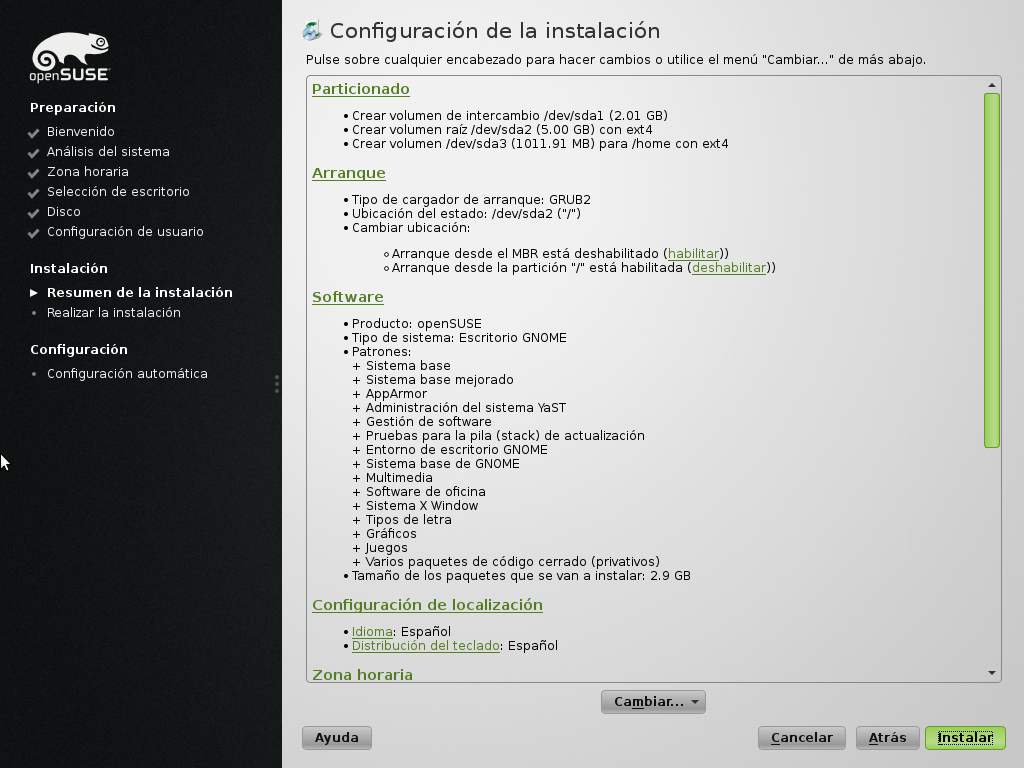
13.1 Inst Configuración de la instalación.png

Resumen de la instalación

Seleccione Instalar para llevar a cabo una nueva instalación con los valores mostrados.
Cambie los valores pulsando sobre la respectiva cabecera o bien por medio del menú Cambiar....
Su disco duro todavía no ha sido modificado, por lo que aún puede interrumpir la instalación sin problemas.
Propuesta de software
La lista de patrones muestra qué funcionalidad estará disponible luego de instalar el sistema.
La propuesta muestra el tamaño total de los archivos que serán instalados en el sistema. Sin embargo, el sistema albergará también otros archivos (temporales y de trabajo) por lo que el espacio usado puede ser ligeramente mayor al mostrado. Es, por lo tanto, una buena idea contar con al menos un 25% (o 300MB) de espacio libre antes de comenzar la instalación.
El 'tamaño total a descartar' es el tamaño de los paquetes que serán descargados desde repositorios remotos. Este valor es importante cuando la conexión es lenta o cuando existe un límite de descargas.
Instalación desde imágenes se utiliza para acelerar la instalación. Las imágenes contiene capturas comprimidas de sistemas instalados que corresponden con su selección de patrones. El resto de los paquetes que no están en las imágenes serán instalados de la forma habitual.
La instalación desde imágenes se deshabilita por defecto si la selección actual de patrones no se ajusta a ninguna imagen.

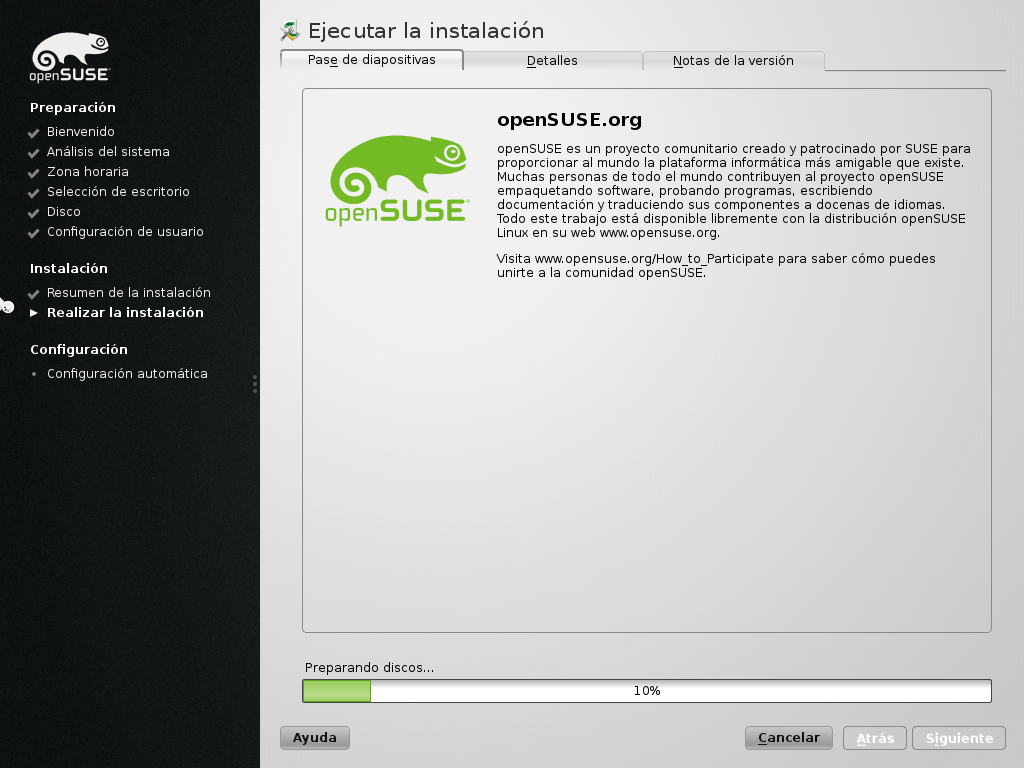
13.1 Inst Ejecutar la instalación.png

Ejecutar la instalación

En esta fase se:
  • instalan los paquetes de software que se seleccionaron
  • crean archivos de configuración
  • instala el cargador de arranque
  • se prepara el sistema para el primer arranque, en el cual se terminará de configurar el sistema

Configuración

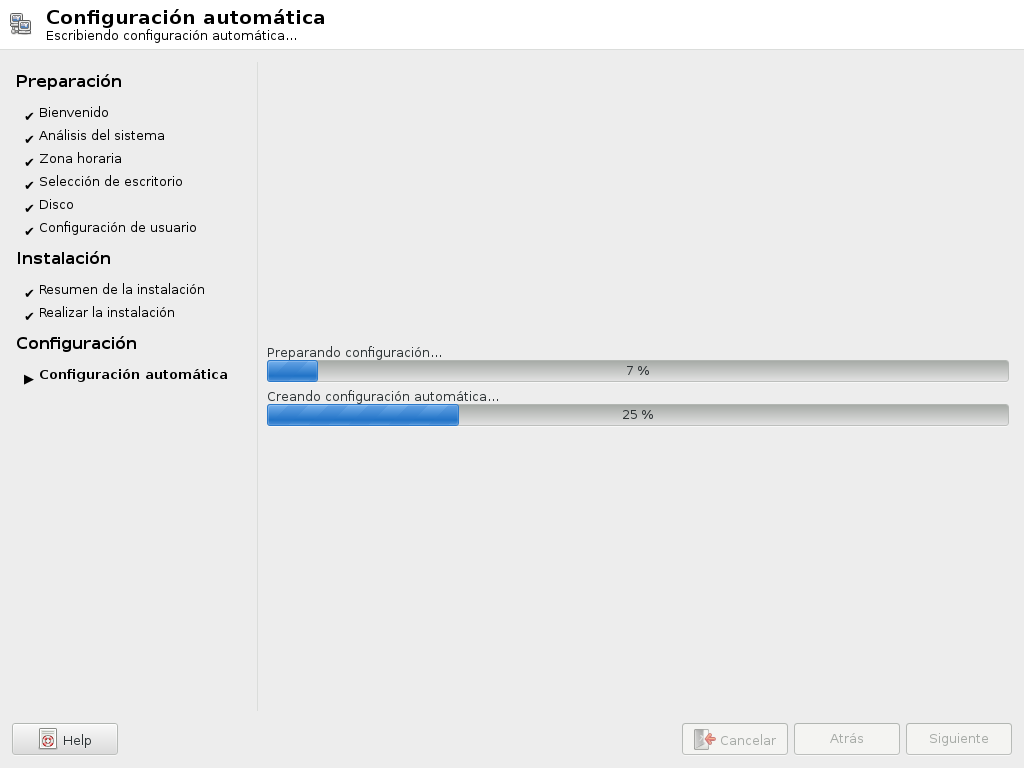
Configuración automática

13.1 Inst Configuración automática.png
En este paso se analiza y termina de configurar el hardware del sistema, la red y se crean los archivos de configuración necesarios.

Configuración avanzada

13.1 Inst Nombre de host y nombre de dominio.png

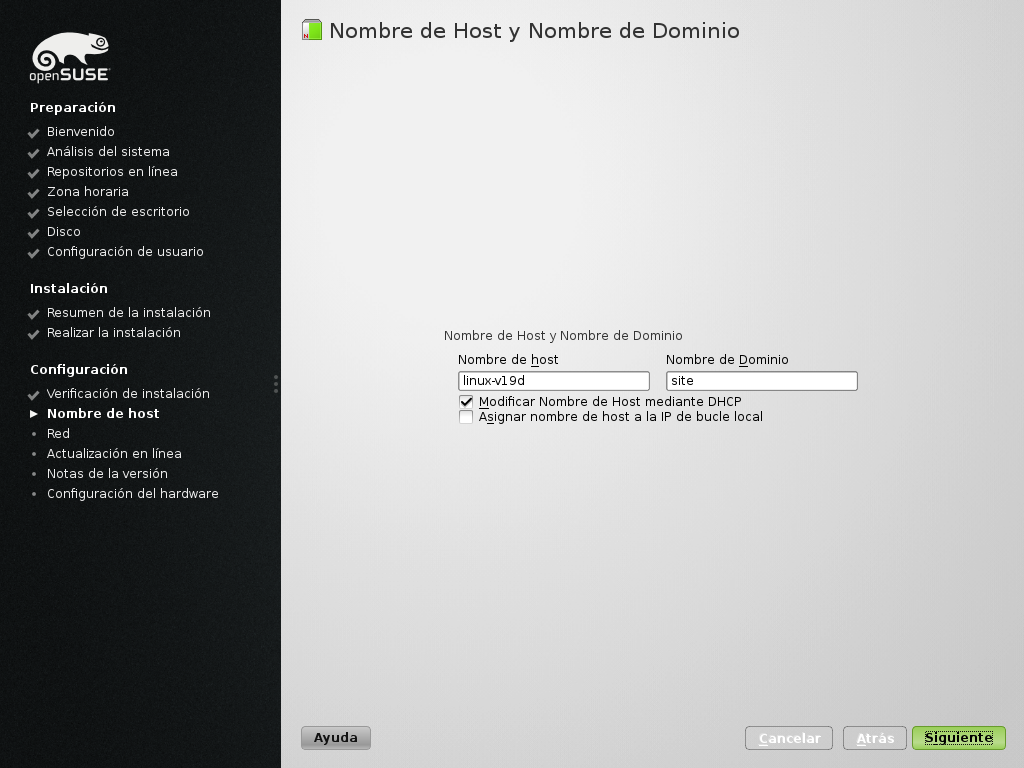
Nombre de host

Introduzca el nombre corto de su equipo (e.j. mimaquina) y el dominio DNS (e.j. ejemplo.com) al que pertenece. El dominio es especialmente importante si este equipo es un servidor de correo. Puede ver el nombre de host de sus equipo usando el comando hostname.
Si utiliza DHCP para obtener una dirección IP, compruebe cuando puede obtener un nombre de host mediante DHCP. Su nombre de host puede verse ejecutando el comando hostname. El nombre de host puede ser configurado automáticamente por el cliente DHCP. Cambiar el nombre de host en tiempo de ejecución es confuso para el entorno gráfico. Evítelo (prohibiendo esta acción) al conectar a redes diferentes que puedan asignar nombres de host diferentes.
Asignar nombre de host a la IP de bucle local asocia su nombre de host con la dirección 127.0.0.2 (bucle local) en /etc/hosts. Esta opción se usa si desea poder resolver su nombre de host en cualquier momento, aun en el caso de que la red no este activa. En todos los demás casos, úselo con precaución, especialmente si el computador suministra algunos servicios de red.

13.1 Inst Configuración de red.png

Red

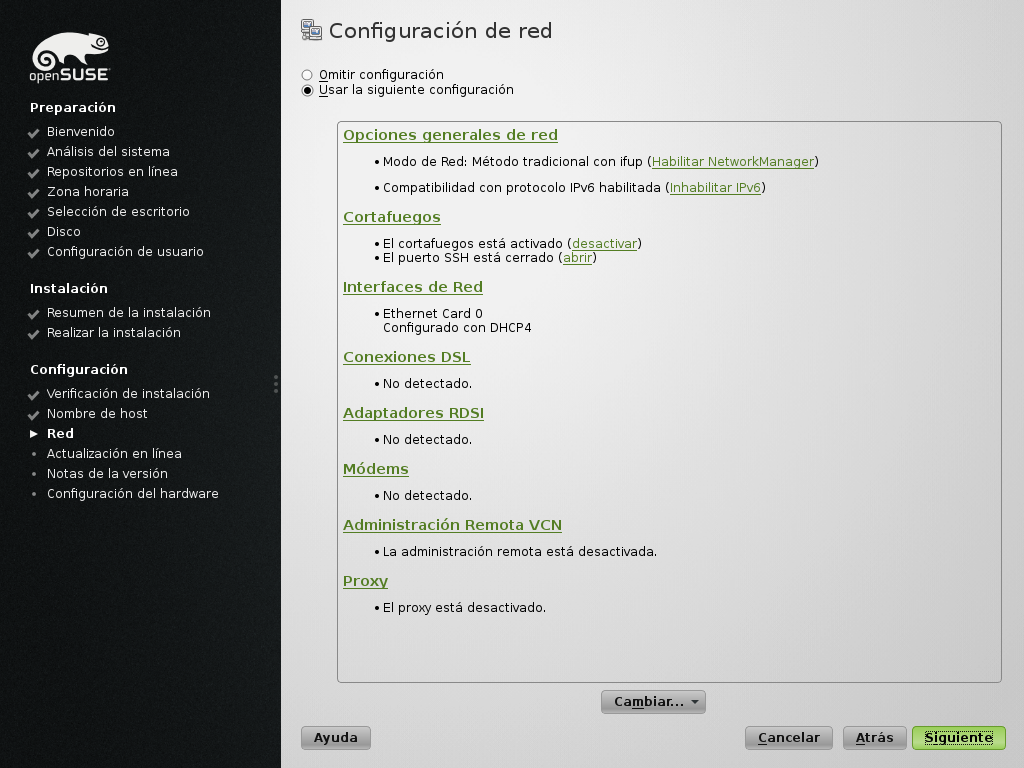
Modo de configuración de red
Utilice NetworkManager para que un applet de escritorio gestione las conexiones para todas las interfaces. Está especialmente diseñado para cambiar entre redes fijas y varias redes inalámbricas.
Utilice el Método tradicional con ifup si no utiliza un entorno de escritorio (GNOME o KDE) o necesita utilizar varias interfaces al mismo tiempo.
Configuración del protocolo IPv6
Marque la casilla Activar IPv6 para habilitar el módulo ipv6 del kernel. Es posible usar IPv4 e IPv6 simultáneamente. Esta es la opción predeterminada. Para desactivar IPv6, desmarque esta opción (introducirá el módulo IPv6 del kernel en la lista negra -blacklist-). Si en su red no utiliza el protocolo ipv6, los tiempos de respuesta pueden ser mejores.
Todos los cambios se aplicarán después de reiniciar.

13.1 Inst Actualización en línea.png

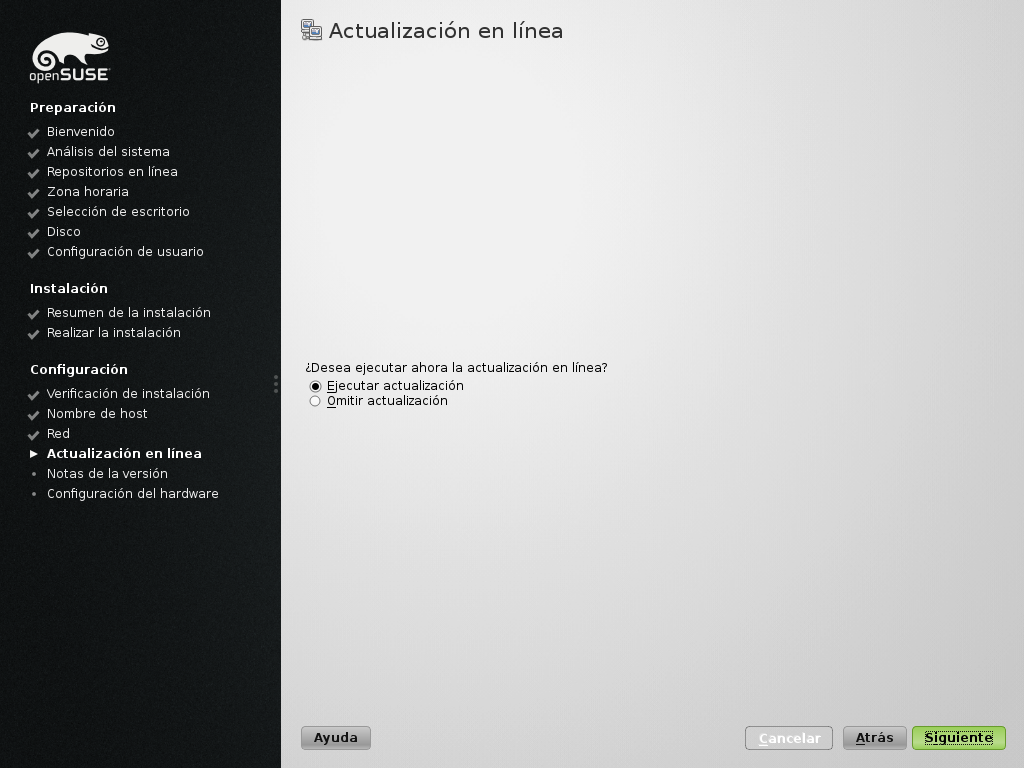
Actualización en línea

Seleccione si desea ejecutar ahora una actualización en línea. Puede omitir este paso y ejecutarla más adelante.
Tras conectar con el servidor de actualización, YaST descargará todos los parches seleccionados. Esto puede demorar algún tiempo. La ventana de registro muestra los detalles de la descarga.
Si hubiera algún mensaje especial asociado a los parches, se mostrarían en un diálogo extra mientras que el parche se instala.
En ocasiones los parches de actualización se aplican en dos fases: en la primera se actualiza el propio programa de instalación, y en la segunda el resto de los parches disponibles.
Dialogo informacion 64x64.png

13.1 Inst Notas de la versión.png

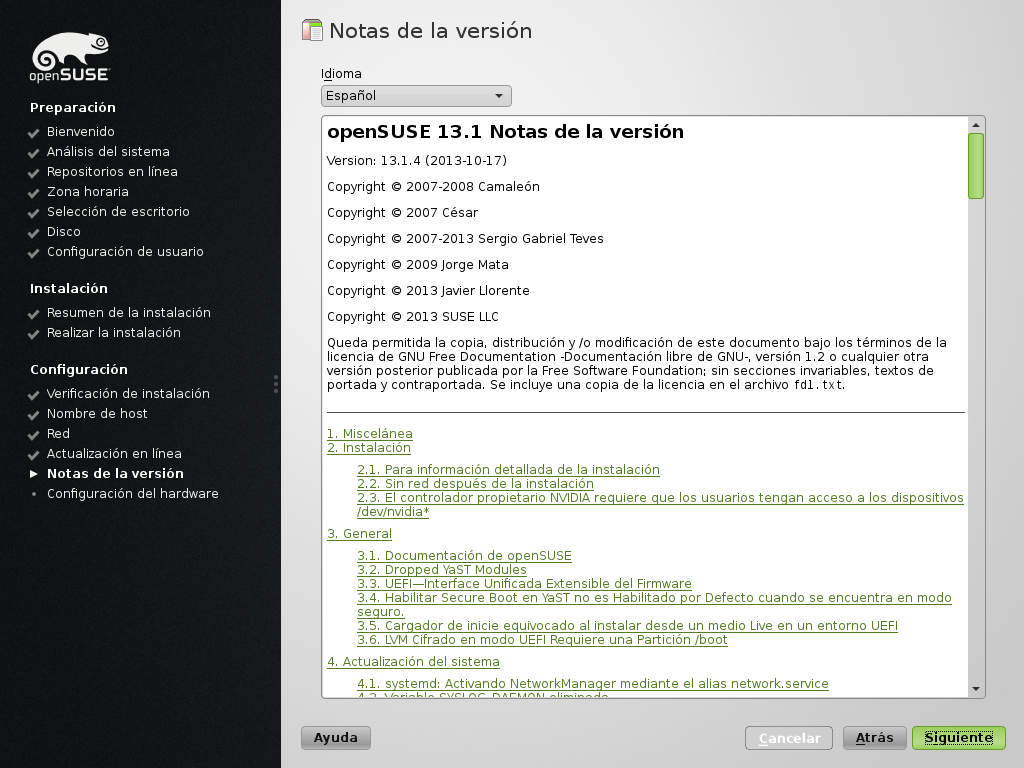
Notas de la versión

Las notas de la versión contienen información importante sobre los cambios que aparecen en openSUSE 42.1 respecto a versiones anteriores. Su lectura es muy recomendable, aunque también puede hacerse más adelante eligiendo el módulo de YaST correspondiente.

13.1 Inst Configuración del hardware.png

Configuración del hardware

Aquí se configura el harware detectado como, por ejemplo, impresoras, tarjetas de sonido o tarjetas de televisión. Después de la detección y de que se guarde la configuración, la instalación habrá concluido. Al pulsar el botón Terminar se iniciará el escritorio que eligió en el paso Selección de escritorio.

Resultado de imagen para Opensuse